
앤텔레콤 멤버십 앱 셀프개통 방법 (앤스마트 Ver.)
2026.03.28
네이버 인증서만 있으면 앤스마트 앱에서 5~10분 정도면 선후불 알뜰폰 셀프개통이 가능합니다.
대리점 방문 없이 이 세 가지만 진행하면 온라인으로 바로 개통 신청이 가능합니다.
오늘은 네이버 인증서 보유자 기준 앤스마트 개통방법을 순서대로 정리해 보겠습니다.
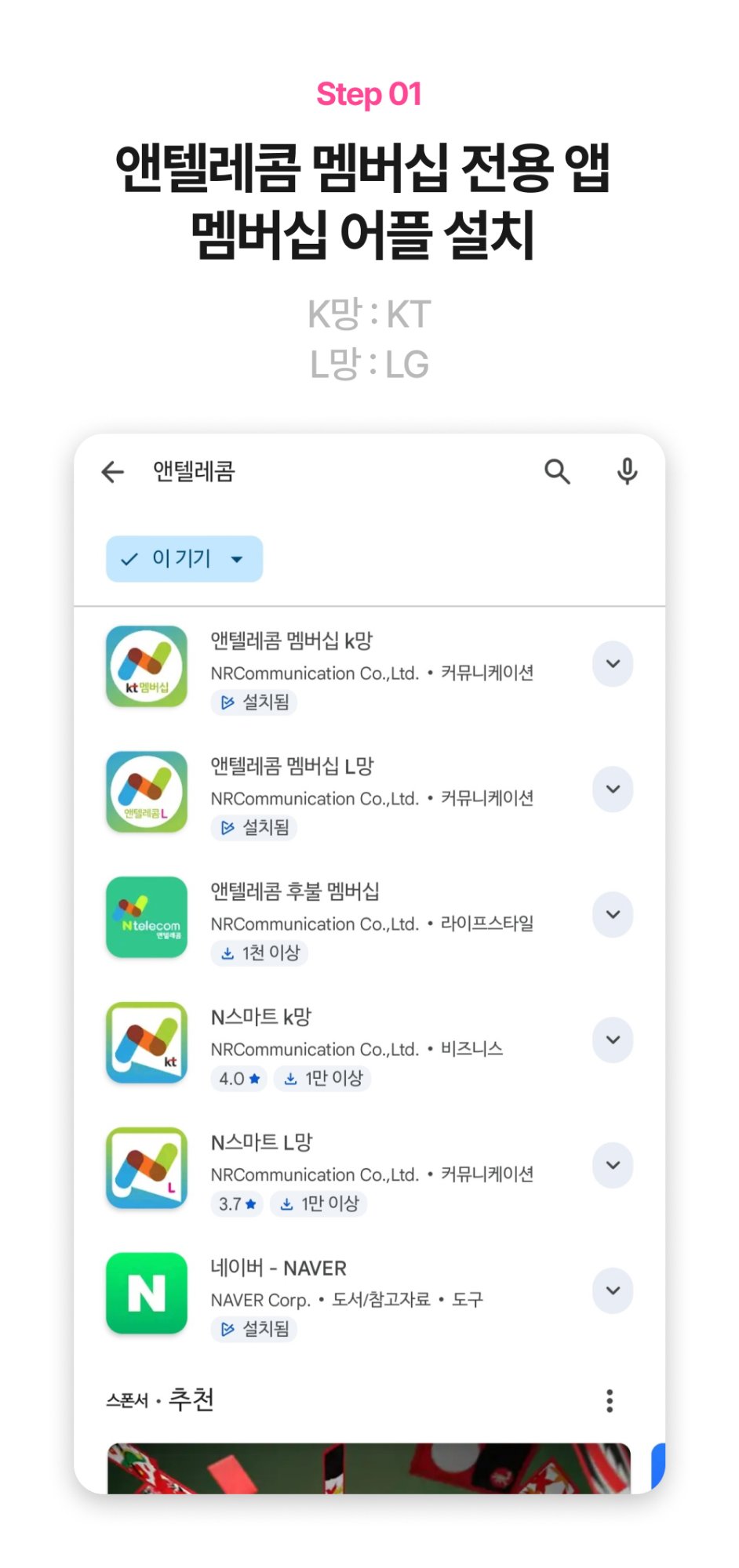
앤텔레콤 멤버십 앱 설치
먼저 스마트폰에서 앤텔레콤 멤버십 앱을 설치해야 합니다. 통신망에 따라 앱이 다르기 때문에 확인이 필요합니다.
- K망 → 앤텔레콤 멤버십 K망
- L망 → 앤텔레콤 멤버십 L망
구글 플레이스토어 또는 앱스토어에서 “앤텔레콤 멤버십” 검색 후 설치하면 됩니다.
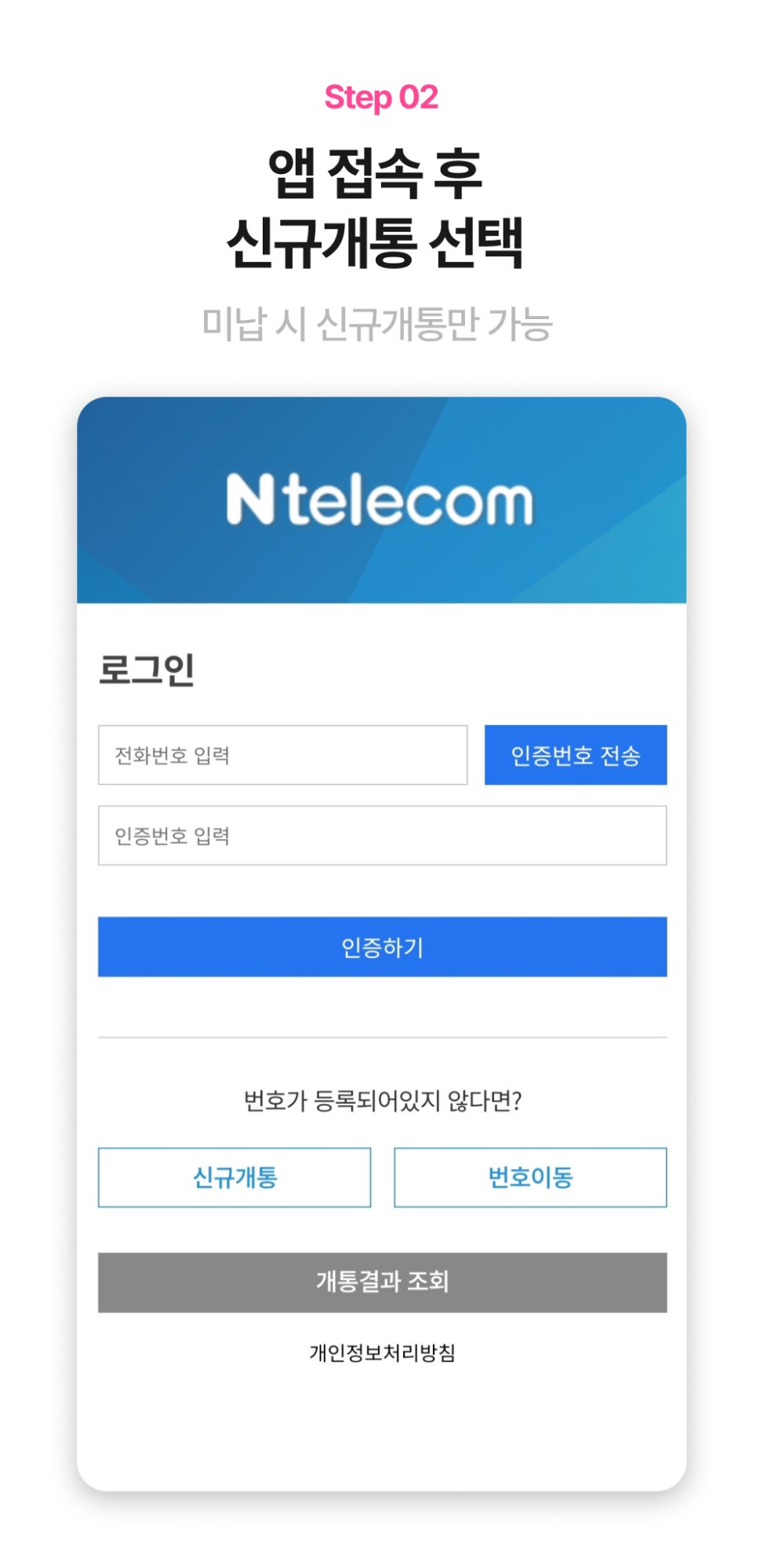
앱 실행 후 신규개통 선택
앱을 실행하면 로그인 화면이 나타납니다.
- 신규개통
- 번호이동
두 가지 메뉴 중 이용 유형을 선택합니다.
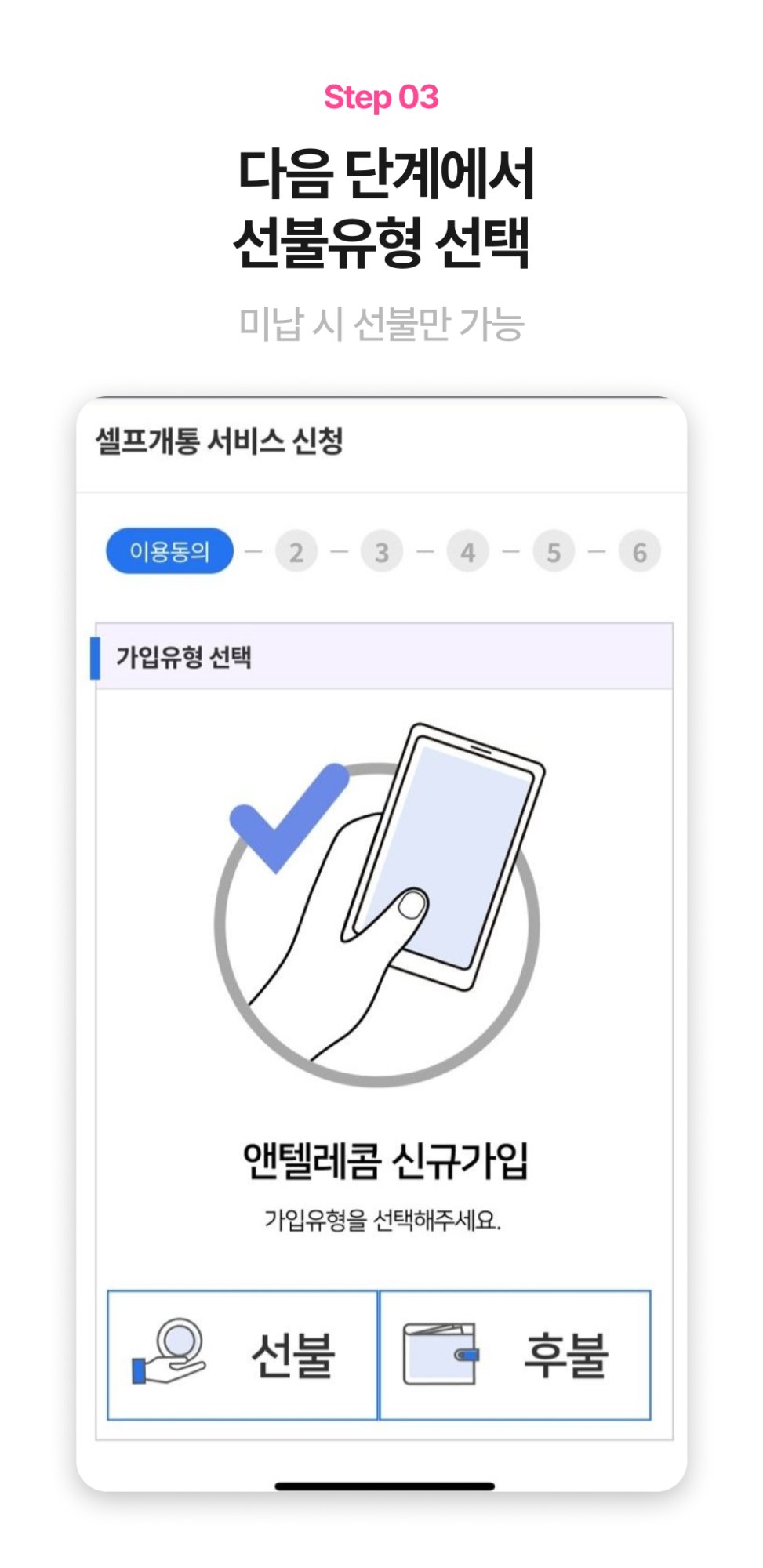
가입유형 선택
다음 화면에서 가입 유형을 선택합니다.
· 신용조회, 약정 없음
· 통신비 미납 / 신용문제 있어도 개통 가능
· 신용조회 진행
· 미납이나 연체가 있으면 개통 제한
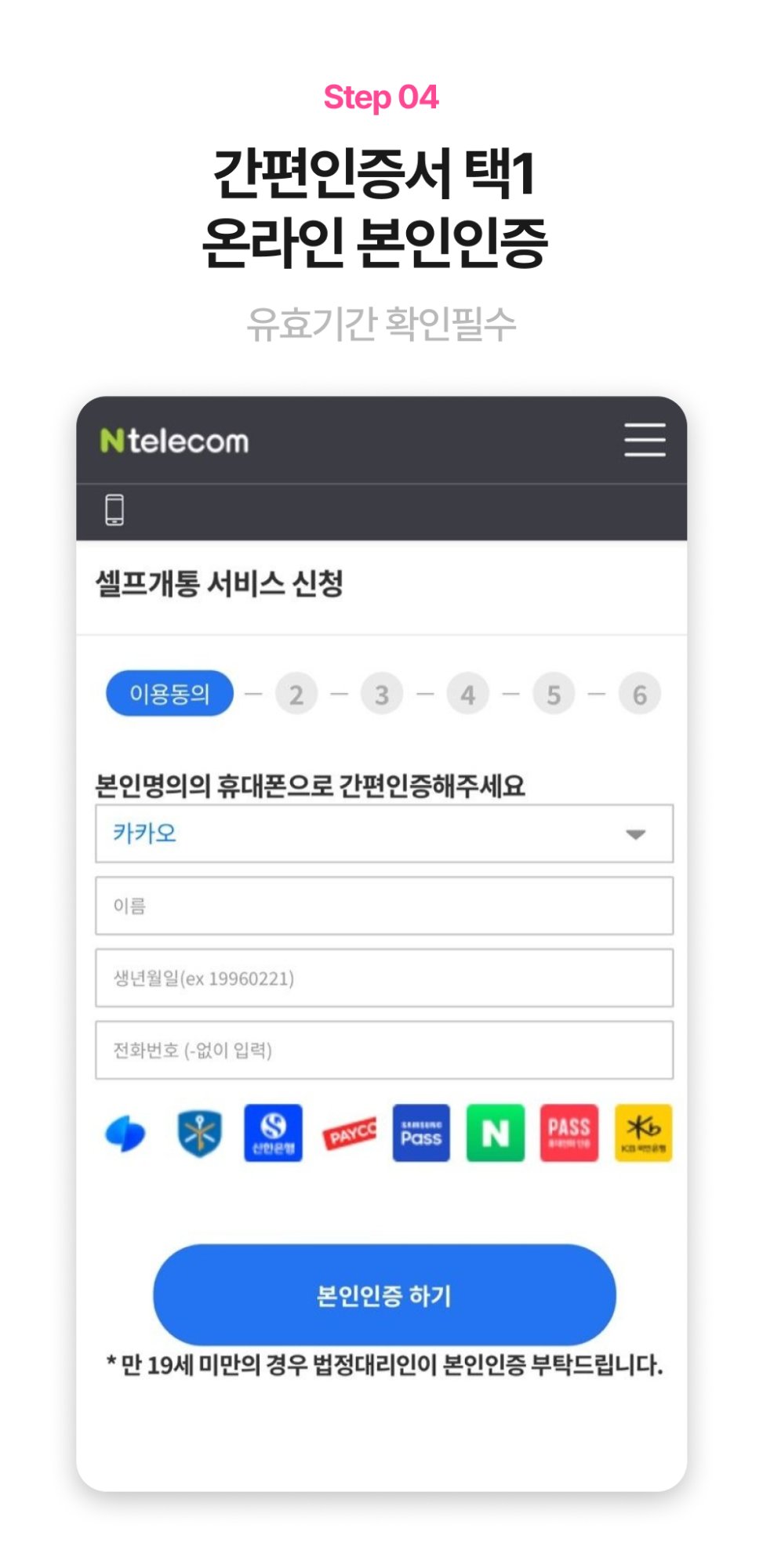
네이버 인증서로 본인인증
이 단계에서 간편 본인인증을 진행합니다. 진행 방식은 다음과 같습니다.
- 인증 방식 선택 → 네이버 인증
- 이름 / 생년월일 / 전화번호 입력
- 간편인증 앱에서 인증 승인
인증이 완료되면 다음 단계로 이동합니다.
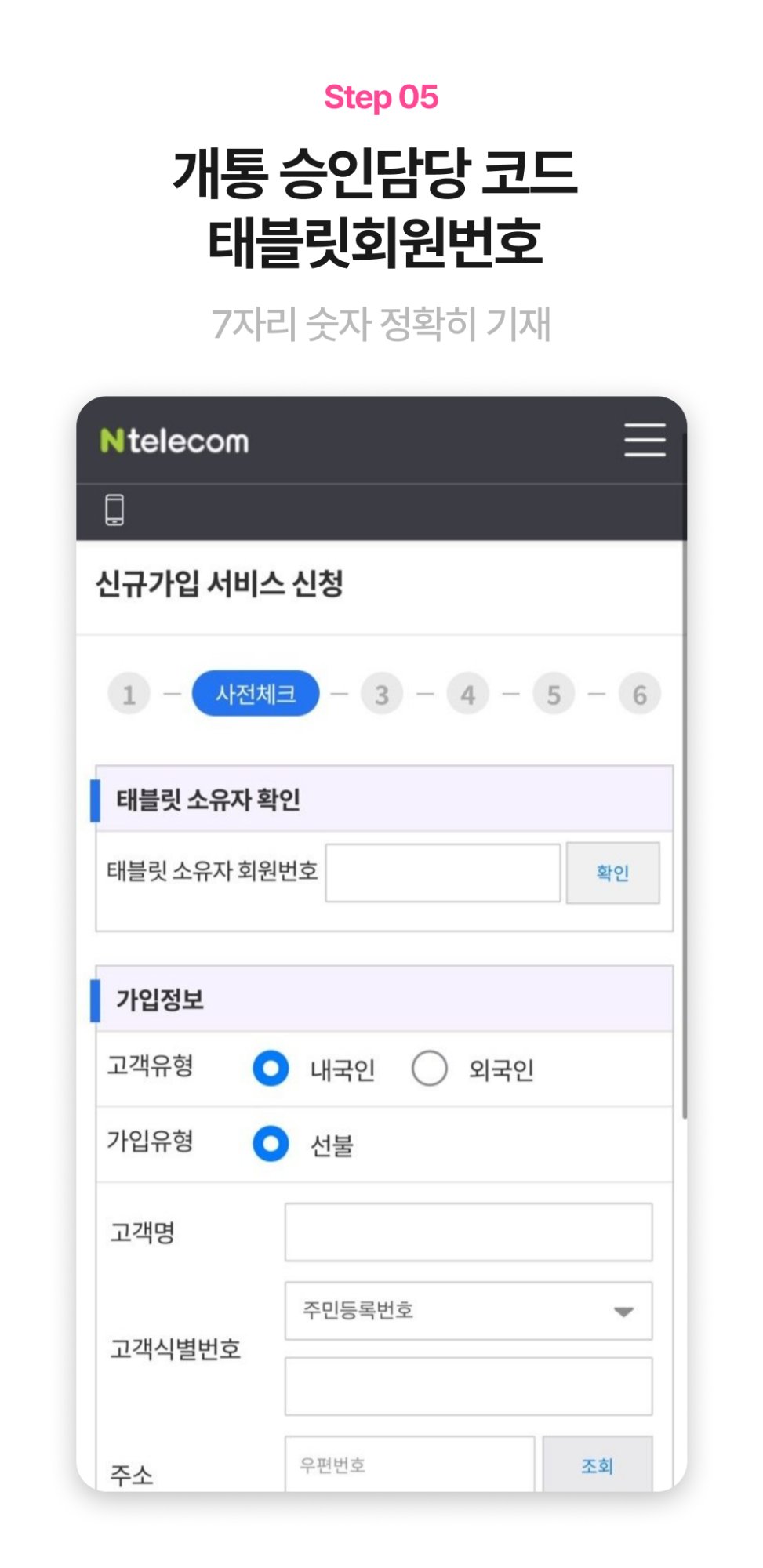
개통 승인 담당 코드 입력
다음 화면에서는 개통 승인 코드 (태블릿 소유자 회원번호)를 입력합니다.
이 코드는 개통 승인 절차에 필요한 코드이며 2900395를 정확히 입력해야 합니다.
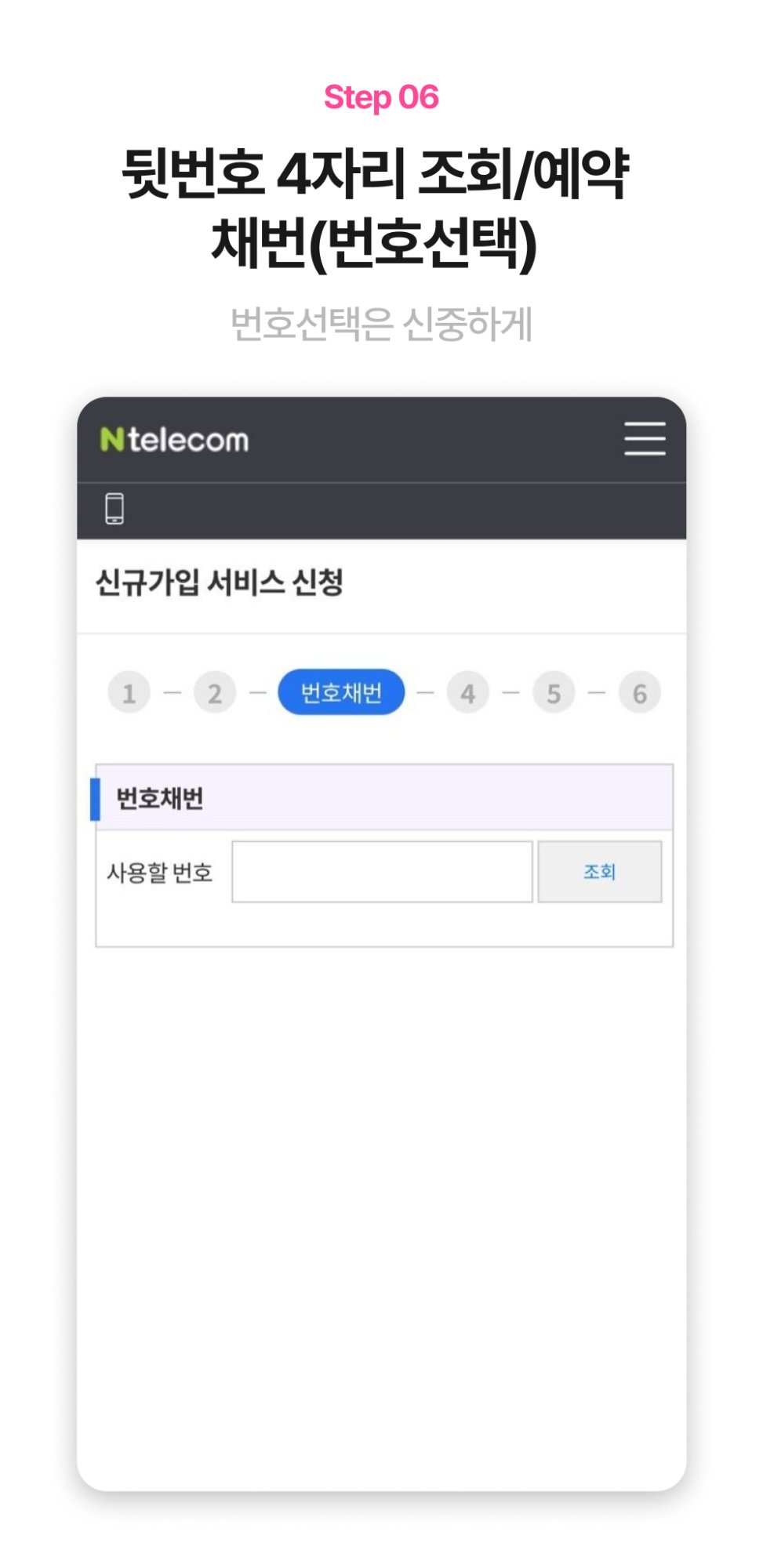
사용할 휴대폰 번호 선택
개통 시 사용할 휴대폰 번호를 선택합니다.
- 번호 뒤 4자리 조회
- 원하는 번호 선택
방식으로 진행되며 1004, 7777과 같은 골든번호는 이용할 수 없습니다. 희망하는 번호가 검색되지 않으면 사용할 수 없습니다.
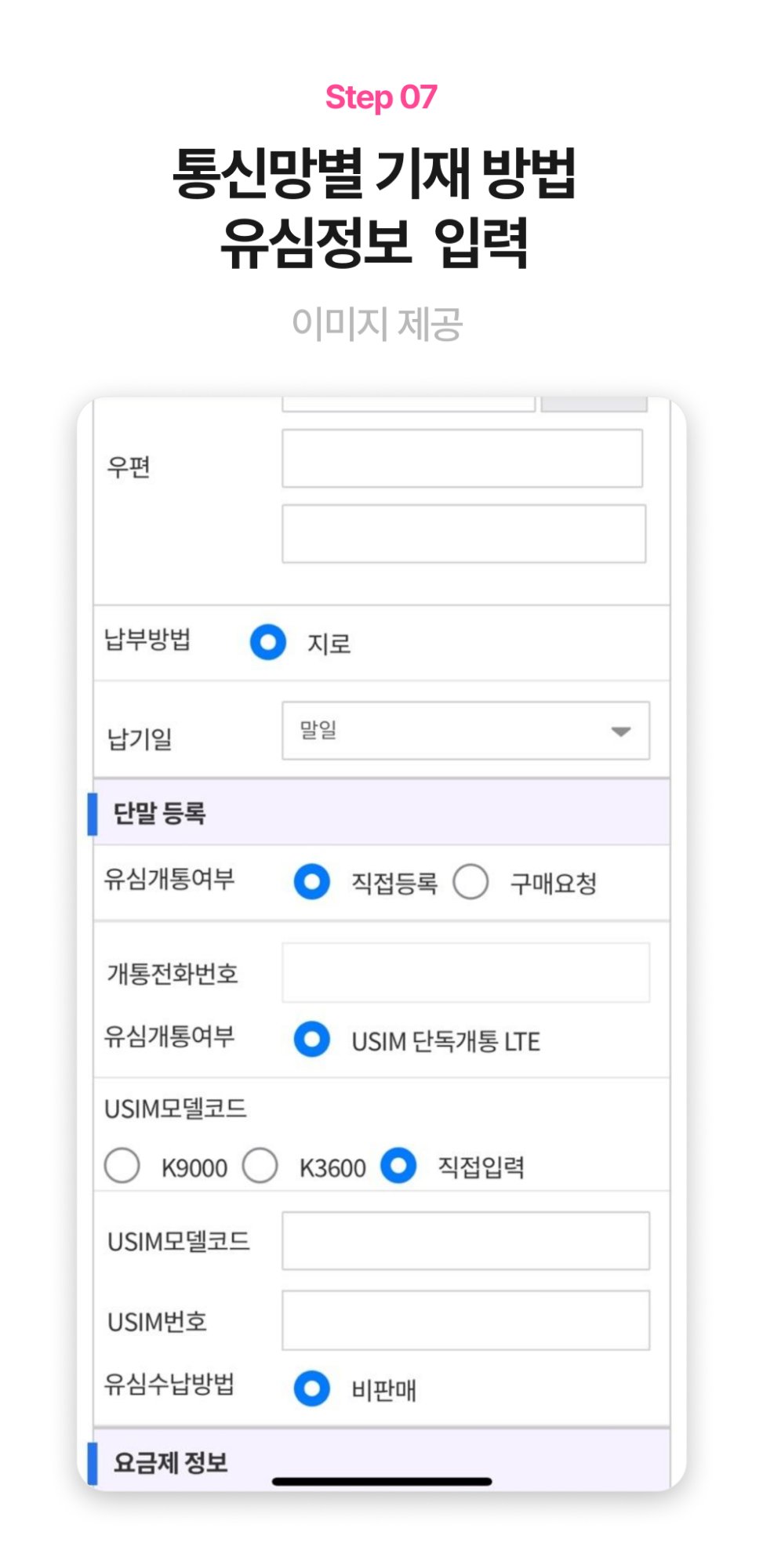
유심(USIM) 정보 입력
다음 단계에서는 유심 정보 입력을 진행합니다.
· 알파벳 + 숫자 (모델명)
유심 카드에 표시된 유심번호를 그대로 입력하면 됩니다.
👉 편의점에서 구매 가능한 선불유심 종류는 이 글에서 확인할 수 있습니다.
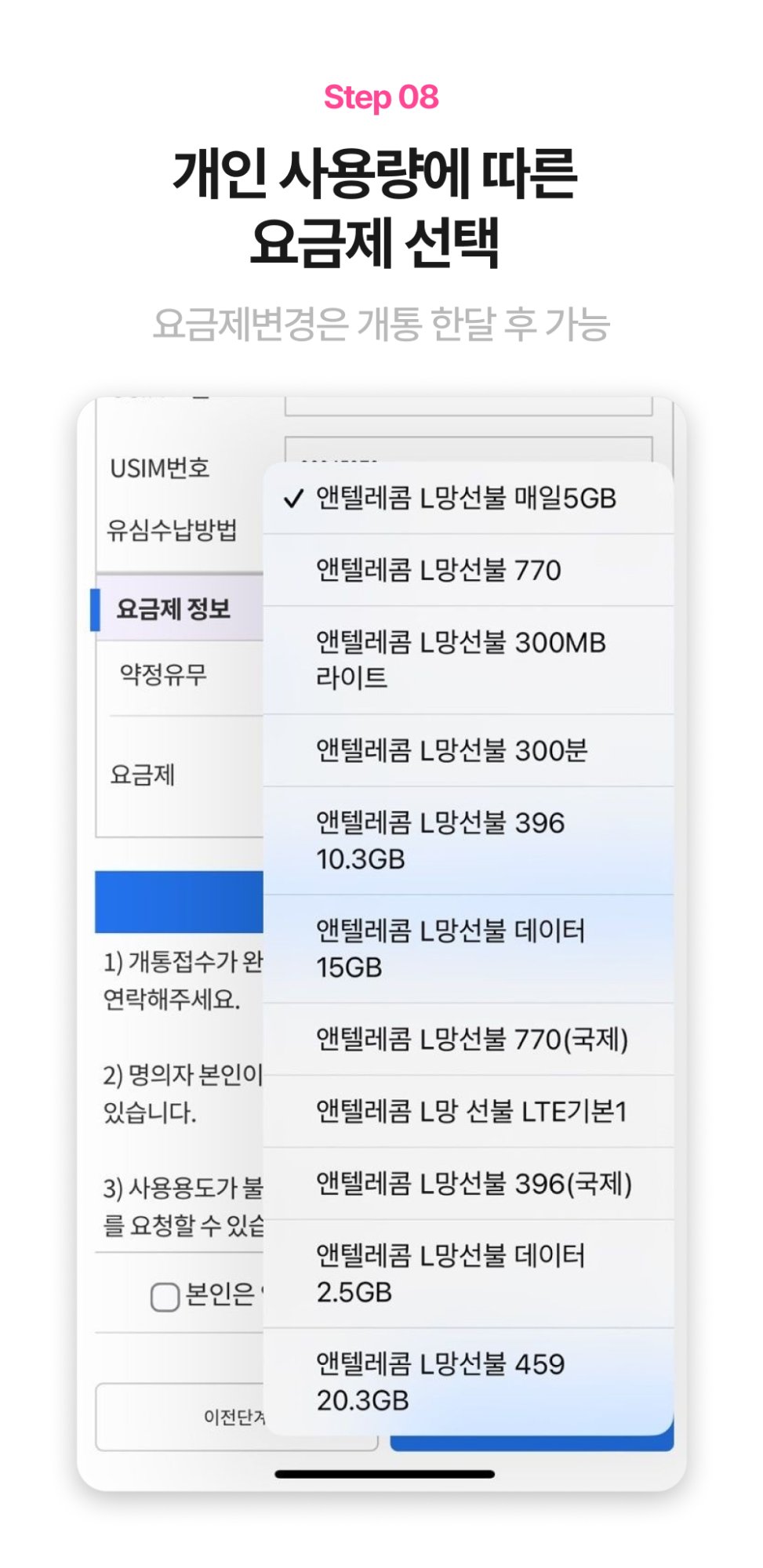
요금제 선택
다음 단계에서는 사용할 요금제를 선택합니다.
👉 요금제 종류는 이 글에서 확인할 수 있습니다.
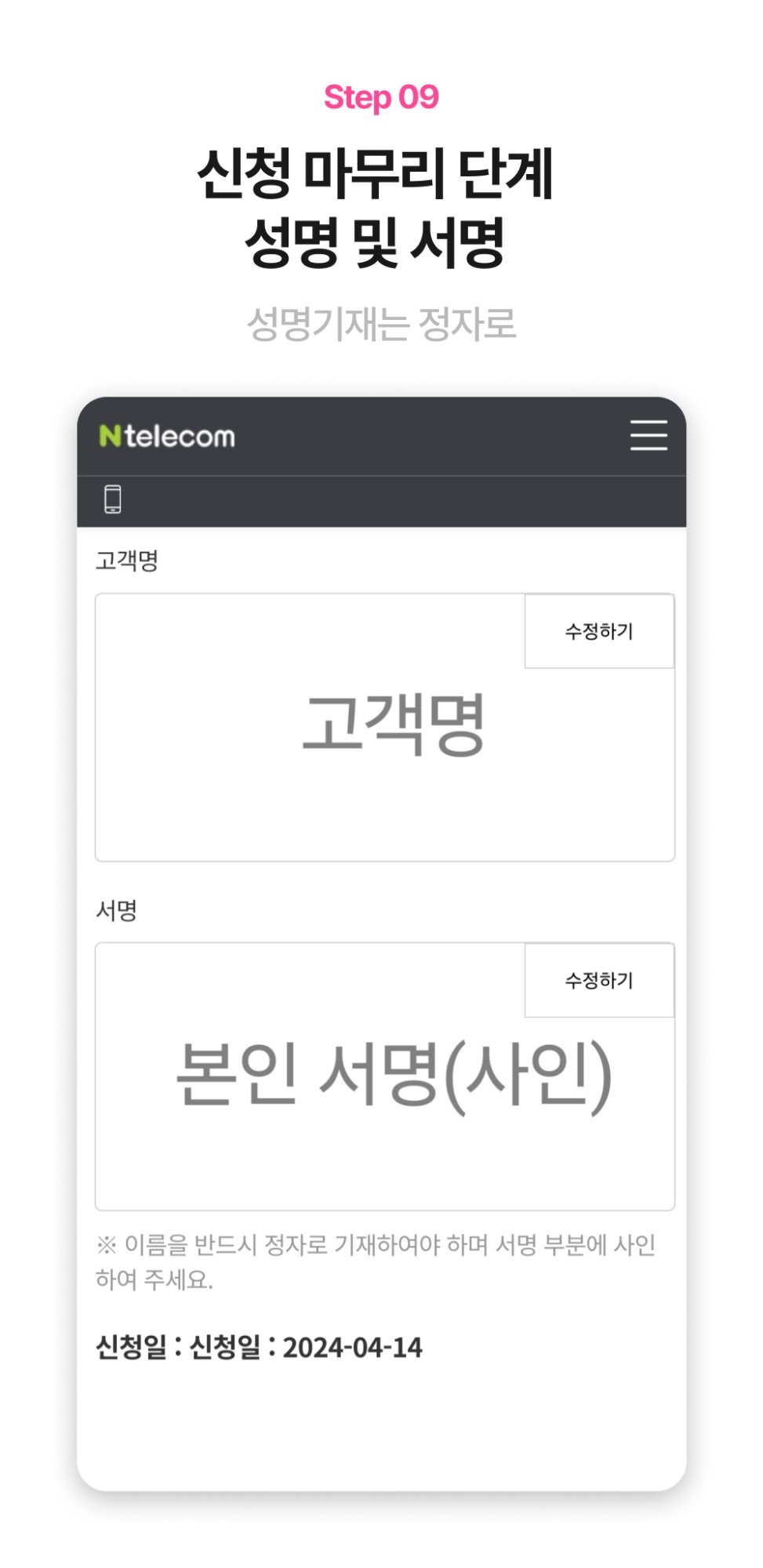
신청정보 확인 및 전자서명
마지막 단계입니다.
- 신청 정보 확인
- 성명 입력
- 전자 서명
이 단계까지 완료하면 개통 신청 접수가 완료됩니다.
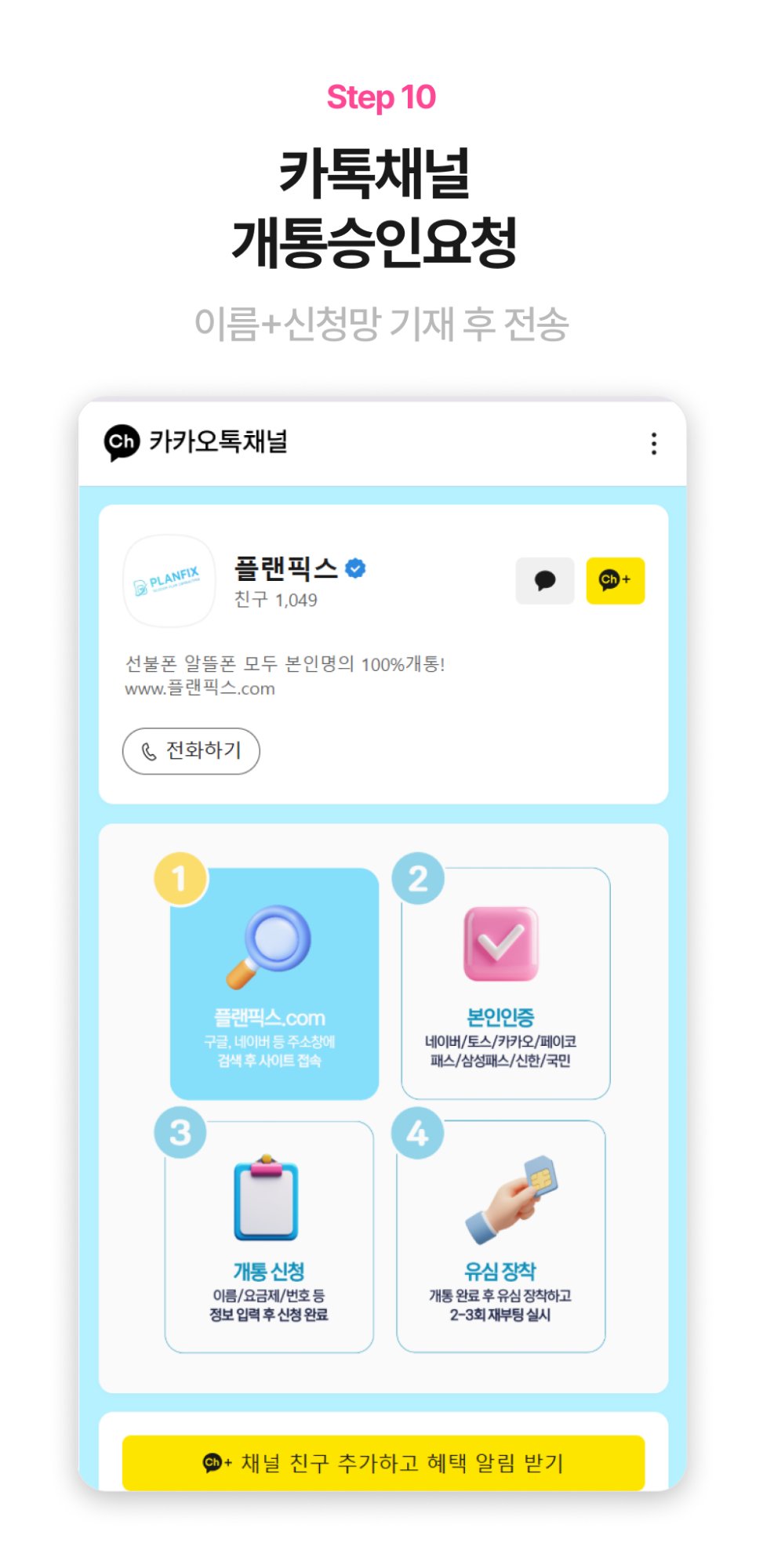
카카오톡 채널로 개통 승인 요청
신청 완료 후에는 플랜픽스 카카오톡 채널로 개통 승인 요청을 보내야 합니다.
- 이름
- 신청 통신망 (K망 / L망)
확인 후 개통 승인 및 개통 진행이 됩니다.
개통 완료 후 사용방법
개통이 완료 이후 바로 사용 가능합니다.
- 유심을 스마트폰에 장착
- 휴대폰 재부팅 2~3회 진행
또한 앤텔레콤 멤버십 앱에서
- 사용량 조회
- 잔액 확인
- 요금 충전
- 서비스 관리
등을 직접 확인할 수 있습니다.
유심 정보를 입력하기 전에 확인할 것
유심 종류와 상관없이 개통 자체가 막히는 단말기가 있습니다. 분실·도난 이력이 있는 단말기, 2015년 이전에 출시된 LG 단말기, 해외 유심만 작동하도록 설정된 해외 락폰이 여기 해당합니다.
유심을 사서 정보까지 다 입력한 다음 이 사실을 알게 되면 되돌리기가 번거롭습니다. 앱을 켜기 전에 단말기부터 확인하는 순서가 안전하고, 분실·도난 여부는 구입한 대리점이나 통신사에 문의하면 바로 확인할 수 있습니다.
유심 끼우고 재부팅했는데도 안 잡히면?
재부팅 2~3회로도 신호가 안 잡히는 경우, 시간이 원인일 수 있습니다. 개통이 완료된 시점부터 30분 안에 유심 세팅까지 끝나야 합니다. 이 시간을 넘기면 세팅이 풀려서 처음부터 다시 진행해야 합니다.
그래서 카카오톡 채널로 승인 요청을 보내고 승인이 확인되면, 시간을 끌지 말고 바로 유심을 끼우고 재부팅하는 편이 안전합니다.
후불로 신청했는데 승인이 안 나면?
후불은 신용조회를 거치기 때문에 미납이나 연체 이력이 있으면 그 자리에서 승인이 막힐 수 있습니다. 이때는 처음부터 앱을 다시 켤 필요 없이, 가입유형 화면에서 선불로 바꿔 재신청하면 됩니다.
선불은 신용조회 없이 진행되는 방식이라 미납·연체가 있어도 개통 자체는 가능합니다. 급하게 번호가 필요한데 후불이 막힌 상황이라면 이 방법이 가장 빠릅니다.
함께 보면 좋은 글
자주 묻는 질문
개통하고 충전까지 했는데 신호가 안 잡혀요
충전을 마친 뒤 전원을 2~3회 껐다 켜시면 신호가 잡히면서 완료됩니다. 한 번만 껐다 켜서는 안 될 수 있으니 꼭 여러 번 반복해 주세요.
LG망으로 개통하는데 시간 제한이 있나요
네, LG망은 개통 후 30분 안에 유심 세팅을 마쳐야 합니다. 시간을 넘기면 처음부터 다시 진행해야 하니 시간 여유가 있을 때 시작하시는 걸 권해 드립니다.
다른 통신사 요금이 밀려 있는데 앤텔레콤 선불 개통이 되나요
다른 통신사 미납은 상관없지만, 앤텔레콤(플랜픽스) 자사 미납이 있으면 선불 개통 자체가 되지 않습니다. 완납 후 다시 진행해 주세요.
셀프개통한 폰으로 소액결제도 되나요
선불폰은 소액결제가 자동으로 차단됩니다. 이 부분을 모르고 개통하신 뒤 당황하시는 경우가 많으니 미리 참고해 주세요.

user
선불폰은 선불폰114에서


